Yellow Pencil

Kamis, 16 Agustus 2012

Cara Kunci Folder Menggunakan Software " MY LOCKBOX "

0 komentar

Banyak orang yang pengen tau cara kunci folder baik menggunakan software atau tanpa menggunakan software. Berhubung kunci folder sangat penting apalagi bagi sobat yang mau menyimpan file rahasia maka kali ini saya ingin memberi informasi mengenai cara kunci folder tersebut.Software buat kunci folder yang bisa di dapatkan secara gratis adalah My Lockbox, cara penggunaannya pun mudah. Sobat hanya perlu memasukkan password yang nantinya digunakan untuk membuka folder yang akan di kunci oleh software pengunci folder My Lockbox.Cara instal software My Lockbox sama seperti software lainnya, yang perlu diperhatikan pada saat proses install software yaitu, sobat diminta untuk memasukkan password yang berfungsi untuk mengunci dan membuka folder yang dikunci oleh software My LockboxBeberapa fitur yang terdapat pada software gratis My Lockbox yang diambil dari situs resminya (http://fspro.net/my-lockbox/) dituliskan sebagai berikut:
  • Extremely easy in use.
  • Hotkey to open Control Panel with a simple keystroke.
  • Effective password protection.
  • FAT, FAT32, NTFS volumes are supported.
  • Supports all modern Windows operating systems (XP, Vista, 7) including 64-bit editions.
  • Almost any folder on your computer can be password protected.
  • Prevents you from locking system-critical folders, e.g. C:\Windows.
  • Instant protection - no file scrambling or moving to another place.
  • Trusted processes feature lets backup, antivirus or similar software to backup or scan your protected folder.
  • Protects folders even in Windows safe mode.
  • Skinned user interface.
  • Freeware
Bagi sobat yang ingin kunci folder menggunakan software My Lockbox bisa langsung download melalui link dibawah ini. Download My Lockboxx
x

    Read full post »

    Selasa, 14 Agustus 2012

    Melihat hidden FILE di windows 7

    0 komentar
    Pernahkah kita menjalankan sebuah file yang kita tidak dikenal extensi filenya ? Banyak modus penyebaran virus memanfaatkan extensi file yang sengaja atau tidak sengaja, tidak ditampilkan oleh user dan juga memanfaatkan external drive/removable disk sebagai  Saya sering menjumpai, bahkan terkena virus yang modusnya mengubah file .doc/.docx menjadi .exe dan kemudian virus menghidden file aslinya.  Meskipun Windows 7 sendiri telah dilengkapi beberapa fitur keamanan seperti UAC, Applocker, Windows Defender, Bitlocker dan Bitlocker to go ditambah lagi jika anda menggunakan Antivirus seperti Microsoft Security Essential, masih belum menutup kemungkinankomputer Anda aman dari serangan virus.Secara default Windows 7 tidak menampilkan extension file, dengan tujuan tampilan explorer lebih sederhana karena akan menampilkan nama filenya saja, tapi kita dapat melihatnya dengan melakukan pengaturan pada Folder Options. Mungkin jika Anda sebelumnya pengguna Windows XP, Anda akan sedikit dipusingkan dengan letak pengaturan folder options. Pada artikel ini kita akan membahas tentang pengaturan folder option dan juga melihat file hidden dengan menggunakan Command Prompt.How to ConfigureLangkah pertama buka Windows Explorer dengan menekan tombolWindows+E atau bisa juga dengan mengklik kanan ikon Windows pada taksbar dan pilih Open Windows Explorer.Jika sudah pada bagian ujung atas sebelah kiri, klik Organize dan kemudian pilih Folder and search options. Maka akan memunculkan window Folder Options.Pada tab View ganti pengaturannya seperti gambarNOTE : Pada pilihan Hide Protected operating system file (Recommended) sebaiknya kita check, karena file-file system akan terlihat jika kita tidak menandai pilihan tersebut. Tapi, banyak juga file Virus yang memanfaatkan hal ini, file virus menyertakan file mereka menjadi file system sehingga jika kita tidak menandai pilihan tersebut maka file virus juga tidak akan terlihat.Kita lihat perubahannya pada windows explorer, maka extensi file yang sebelumnya tidak ditampilkan setelah melakukan pengaturan ini akan ditampilkan.Use Command Prompt (Ribet Mode)Sebenarnya kita juga bisa melihat file-file yang terhidden dengan menggunakan perintah CMD. Pertama, buka command prompt dengan menekan tombol Windows+R ketik cmd dan enter.Selanjutnya kita menentukan direktori yang akan kita lihat hidden file-nya. Misalnya C: , F: dsb. Ketikkan perintah dir /ahs /sPada gambar terlihat bahwa ada beberapa file yang terhidden. Untuk mengilangkan attribut hidden kita dapat menggunakan perintah attrib –r – a –s –h /s /dUntuk menghapus file anda dapat menggunakan del %filename% /smaksud dari perintah tersebut adalah menghapus semua file pada suatu drive yang bernama %filename% , jika pada penggunaan syntax del %filename% /s /ah /f digunakan karena file tersebut memakai attrib RSHA untuk lebih jelasnya tentang attrib bisa anda buka di help.ConclusionAda istilah populer “Mencegah lebih baik daripada mengobati” mungkin kedua cara diatas dapat mencegah sekaligus mengobati drive anda yang tanpa anda sadari telah dihuni oleh file-file virus. Yah mungkin benar juga usabillity akan selalu berbanding terbalik dengan security.x
    Read full post »

    Senin, 13 Agustus 2012

    booting xp dari flasdisk

    0 komentar


    Untuk temen-teman yang punya netbook, notebook tanpa memiliki CD Room Cara Install Windows XP dengan Flashdisk adalah cara yang paling efektif untuk melakukan Installasi Windows menggunakan Flashdisk. Tanpa CDROOM pun Laptop Notebook anda bisa di Install windows tanpa mengalamai kendala. Cara Install Windows dengan Flashdisk sangat mudah di Lakukan, ngga harus ahli komputer dan ngga harus jago Installasi software semua bisa melakukannya dengan Mudah.


    Cara Install Windows XP dengan Flashdisk
    Untuk Cara Install Windows XP dengan Flashdisk atau Cara Install Windows dengan Flashdisk memerlukan beberapa software yang kudu disediakan dinataranya 3 Siung bawang merah, 5 Sedok makan Ketumbar... ahahahha ngga ding, kayak mau masak ajah nich, biar ngga tegang ajah tutorialnya. Untuk MElakukan Installasi Windows pada Notebook / Netbook yang tidak memiliki CDROM kita terlebih dahulu membuat Installer Windows pada Flashdisk. Alat dan software yang diperlukan adalah sebagai berikut :


    1. 1 Buah Flashdisk ( Kapasitas Minimum  1 GB / 2GB untuk windows XP dan 4GB atau lebih untuk Windows 7 / Windows Vista)
    2. Komputer (PC) / Laptop yang memiliki CD ROOM / DVD ROOM
    3. CD Installer Windows XP, Windows Windows 7 / Vista
    4. Software Pembuat Installer Windows ke Flashdisk (bisa download disini)
      • USB_Prep8
      • PEtoUSB
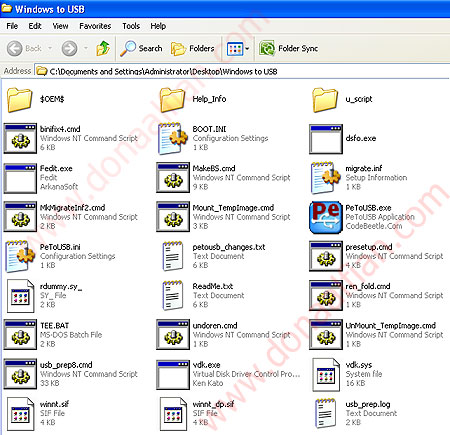
      • * Setelah ke 2nya di Download Extract dan jadikan dalam 1 Folder atau masukan PeToUSB.exe jadi 1 folder dengan USB_Prep8. Jadi kek gini kalo di satuin dlm 1 folder :

    Cara Install Windows XP dengan Flashdisk

    Ok, kita mulai saja Pembuatan Master Windows Installer Pada Flashdisk :

    Pertama tama kita siapkan doloe pernak pernik yang tadi kita udah kumpulkan, Masukkan Windows XP Installer ke CDROOM komputer master, Pasang USB di Komputer master. Selanjutnya Jalankan usb_prep8.bat untuk memulai membuat Windows Installer di Flashdisk. Akan muncul pertama kali jendela PEtoUSB yang akan memformat USB yang tadi kita telah pasang.


    Cara Install Windows XP dengan Flashdisk

    Lakukan Performatan dengan PEtoUSB dengan mencentang pada bagian Enable Disk Format, Quick Format, dan Enable LBA (FAT 16X) lalu klik START !. Setelah selesai Tutup PEtoUSB tapi jangan tutup Jendela Command Promt, karena itu akan melanjutkan proses untuk Install Windows XP dengan Flashdisk.


    Cara Install Windows XP dengan Flashdisk

    Setelah tertutup PEtoUSB akan muncul Jendela Command Prompt " Tekan Sembarang tombol Untuk Memulai Pembuatan ". Akan tampil menu yang intinya meminta setting alamat Drive Master Windows Installer (Pilihan Nomor 1) dan Alamat Drive USB (Pilihan Nomor 3) anda . Pilih ketik angka 1 dan enter, akan keluar jendela untuk memilih keberadaan master Windows installer anda (arahkan pada CDROOM atau Folder yang ada System Windows anda)


    Cara Install Windows XP dengan Flashdisk


    Cara Install Windows XP dengan Flashdisk

    Selanjutnya Ketik angka 3 dan enter untuk mengarahkan Alamat USB anda. Semisal USB di H maka ketik H atau sesuai dengan Alamat Drive Flashdisk anda.


    Cara Install Windows XP dengan Flashdisk

    Selanjutnya Pilih atau Ketik angka 4 untuk Memulai Pembuatan Windows Installer di Flashdisk. Pertama-tama akan melakukan Format Flashdisk doloe tekan "Y" untuk memulainya.


    Cara Install Windows XP dengan Flashdisk

    Setelah selesai, Tekan Sembarang tombol "Press any Key to Continue..." untuk melanjutkan. Proses pengcopyan data akan segera dilakukan, kita tinggal tunggu ajah, sampe ada informasi "Copy TempDrive Files to USB-Drive in about 15 minutes = Yes OR STOP = End Program = No"


    Cara Install Windows XP dengan Flashdisk


    Pilih "Yes" Untuk Melanjutkan. Selanjutnya apabila ada option untuk "Yes" dan "No" pilih ajah Yes hingga akhir Pengopian.


    Cara Install Windows XP dengan Flashdisk

    Proses Selesai, maka Flashdisk sudah bisa digunakan untuk Install windows pada Notebook / Laptop / Netbook Tanpa CDROOM, Cara Install Windows XP dengan Flashdisk sudah bisa dilakukan sekarang. Oke kita mulai saja Install Windows XP dengan Flashdisknya. Pastikan Laptop/Notebook/Netbook starting awal menggunakan Flashdisk, bisa diatur pada menu botting pada setup awal. bisa menggunakan F2 atau tombol Del (Tapi Kalo Laptop sekarang biasanya automatis akan mencari drive yang memiliki Operating sistem yang ada). Jika benar maka akan keluar tampilan semacam ini di layar monitor :


    Cara Install Windows XP dengan Flashdisk

    Pilih menu nomor Satu "TXT Mode Setup Windows XP, ...." Enter untuk memulai Installasi.


    Cara Install Windows XP dengan Flashdisk

    Installasi sama seperti install Windows Biasa yang bisa anda bisa baca di Install Windows XP SP3 Lengkap untuk Pemula. Setelah Pengopian Driver selesai maka Komputer akan Restart dan Pilihlah Menu Nomor 2 Untuk melanjutkan Installasi Windows. Kalo anda salah memilih, restart kembali Komputer dan pilih nomer 2.


    Cara Install Windows XP dengan Flashdisk
    Read full post »

    Minggu, 12 Agustus 2012

    Cara mempercepat kinerja windows 7

    0 komentar


    1. Matikan efek-efek yang tidak penting, setting best performance
      Visual efek ini memang untuk menambah keindahan tampilan, baik pada windows xp maupun windows 7. Akan tetapi hal ini juga mempengaruhi kinerja computer. Apabila efek visual ini dinonaktifkan, maka kinerja computer akan bertambah cepat. Untuk menonaktifkan visual efek tadi, caranya adalah : Klik kanan pada [Computer] > klik[properties] > klik [Advance system setting] > pada bagian performance klik tombol [setting] sehingga muncul jendela Performance Options. Klik [adjust for best performance]. ( Kalau saya lebih suka menghilangkan semua tanda centang, kecuali pada dua opsi paling bawah saya centang ). kemudian klik [OK]
    2. Mengoptimalkan hard disk.
      Maksudnya ialah, bahwa hard disk ( khususnya pada drive C: ) jika sisa ruang kosong yang tersedia sedikit tentu akan membuat kinerja windows lambat. Biasanya yang menyebabkan kapasitas hard disk berkurang adalah adanya point system restore. Setiap ada perubahan pada windows, biasanya akan membuat point system restore. Semakin banyak point restore yang dibuat maka kapasitas hard disk akan berkurang. Karena system restore ini juga berguna suatu saat windows terjadi error, maka tetap kita pergunakan. Nah biar tidak selalu menghapus point restore yang sudah terlalu lama, maka sebaiknya kita atur kapasitas hard disk yang akan digunakan sebagai restore point. Caranya adalah sebagai berikut :
      Klik kanan [Computer] > pilih [Properties] > klik [System Protection] > klik pada tombol [Configure] > Kemudian atur kapasitas yang hendak digunakan. Jangan terlalu besar, menurut saya 5-10 % dari sisa kapasitas hard disk yang tersisa sudah cukup. klik OK
    3. Matikan / Nonaktifkan fitur-fitur yang jarang dipergunakan.
      Pada windows 7 tersedia banyak sekali fitur-fitur khususnya fitur untuk mempercantik tampilan. Kalau fitur ini diaktifkan maka akan banyak memakan ruang di vga maupun memori. akibatnya kinerja computer juga menjadi lambat.
      • Nonaktifkan Aero themes
        Klik kanan [desktop] > klik [personalize] > pilih [windows 7 basic]. tutup jendela personalize.
      • Non aktifkan Aero Peek.
        Aero peek ini digunakan untuk membuat transparan jendela yang sedang terbuka.
        Untuk menonaktifkan fitur ini dengan cara : Klik kanan pada [taskbar] > klik [properties] > hilangkan tanda centang pada “ use aero Peek to preview desktop
      • Nonaktifkan aero shake.
        Misal ada beberapa jendela yang aktif, Jika salah satu jendela yang aktif di gerak-gerakkan, maka secara otomatis jendela yang lain akan di minimize. Untuk menonaktifkan fitur aero shake ini dilakukan dengan cara :
        • Buka group policy editor dengan cara klik tombol [start]kemudian ketik “gpedit.msc” (tanpa tanda”) kemudian tekan[enter].
        • Setelah muncul halaman local group policy editor, masuk ke[User Configuration] > [administrative template] >[desktop]. Pada jendela sebelah kanan klik ganda “ turn off aero shake windows minimizing mouse gesture” > pilih[enable] dan klik [OK].
      • Nonaktifkan aero snap
        Cara menonaktifkan aero snap adalah :
        • Masuk ke [control panel], Klik [ease of acces] > klik [ease of acces center] > klik [Make the mouse easier to use]
        • Beri centang pada “Prevent windows from being automatically arranged when to the edge of the screen”. Klik OK.
    4. Lakukan defragmentasi hard disk paling tidak satu bulan sekali
      [Start] > [all program] > [Accessories] > [System tools] > [disk defragmenter]. Pilih salah satu drive kemudian klik [defragment].
    5. Matikan aplikasi yang tidak perlu dijalankan pada saat startup.
      [Start] > ketik “msconfig” tekan [enter] > Klik pada tab [startup] > hilangkan centang pada aplikasi yang tidak diperlu dijalankan saat startup. Klik OK.
    6. Nonaktifkan service yang tidak diperlukan
      [Start] > ketik “services” (tanpa tanda “) > tekan [enter]. Klik kanan pada service yang mau dinonaktifkan kemudian klik [properties]. Klik [disable] jika kita ingin service tidak selalu dijalankan pada saat windows dinyalakan, atau klik [stop] untuk mematikannya. Klik [OK].
    7. Tidak usah pasang gadget di desktop.
      Untuk menonaktifkan gadget pada windows 7 dilakukan dengan cara : [Start] >[Control Panel] > [Programs] >[Turn Windows features on or off ]> hilangkan centang pada “Windows gadget platform > Klik [OK].
    8. Menggunakan semua core untuk booting. 
      Komputer dengan prosesor banyak core, sebaiknya menggunakan semua core pada saat windows booting. Untuk mengatur agar semua core dipakai saat windows boot dapat dilakukan dengan cara :
      • Masuk pada system configuration dengan cara klik [start] kemudian mengetik “msconfig”, lalu tekan [enter]
      • Klik tab [boot] > pilih [system operasi windows 7].
      • Klik tombol [advanced options], sehingga muncul kotak dialog boot advance option, beri centang pada [Number of processor] kemudian pilih jumlah processor.
    9. Jika anda pengguna internet, jadikan browser anda dengan sedikit addons. Karena addons yang terpasang juga membutuhkan ruang di memori.
    Read full post »

    Cara Membuat Bootable Flash Disk Windows 7

    0 komentar


    bootable flash diskBagaimana cara membuat windows bootable flash disk? Demikianlah tugas yang akan kita kerjakan kali ini. Pada beberapa artikel sebelumnya, saya telah menulis artikel Apa Dan Mengapa Install Ulang Sistem Operasi Windows. Artikel ini ada kaitannya dengan artikel tersebut. Jika suatu waktu Anda harus menginstall ulang windows, maka selain CD installer Anda juga bisa menggunakan Flash disk sebagai bootable windows. Oleh karena itu kita harus membuatnya lebih dahulu. Memiliki flash disk bootable sangat penting, terutama jika Anda adalah pengguna Netbook yang tidak mempunyai CD ROM internal. Menggunakan USB bootable untuk menginstal sistem operasi (OS) tidak hanya membuat instalasi lebih cepat, tetapi juga dapat menyimpan file instalasi yang sangat besar yang biasanya disimpan dalam DVD. Membuat atau menggunakan USB drive untuk menginstal sistem operasi Windows sangat mudah jika Anda mengikuti langkah-langkah yang disebutkan di bawah ini.
    1. Masukkan flash disk dengan minimal space 4GB yang masih kosong karena akan dijadikan bootable flash disk.
    2. Buka Command Prompt dengan cara klik [Start] dan ketik [CMD] dalam kotak search lalu tekan [Enter]. Alternativelain adalah melalui ; Start >All programs>Accessories> klik kanan pada Command Prompt dan pilih [run as administrator].
    3. Ketika Command Prompt terbuka, masukkan command/perintah berikut: DISKPART lalu klik [Enter], LIST DISK lalu klik [Enter]. Setelah Anda masukkan perintah LIST DISK, ia akan menampilkan nomor disk USB drive Anda.
    4. Dalam langkah ini Anda harus memasukkan semua perintah di bawah ini satu per satu lalu tekan enter.
    5. SELECT DISK 1 lalu klik [Enter], (nomor 1 adalah sesuai nomor flash disk Anda seperti pada gambar diatas )
    6. CLEAN lalu klik [Enter],
    7. CREATE PARTITION PRIMARY lalu klik [Enter],
    8. SELECT PARTITION 1 lalu klik [Enter],
    9. ACTIVE lalu klik [Enter],
    10. FORMAT FS=NTFS lalu klik [Enter], (mohon sabar karena proses format akan memakan waktu beberapa puluh menit baru Anda ketik perintah selanjutnya)
    11. ASSIGN lalu klik [Enter],
    12. EXIT lalu klik [Enter], (Jangan tutup command prompt sebelum seluruh proses selesai). bootable flash disk
    13. Masukkan DVD Windows Anda dalam drive optik dan catat huruf drive dari drive optik dan media flash disk. Di sini saya gunakan “D” sebagai huruf kode drive DVD dan huruf “H” sebagai huruf drive flash disk.
    14. Kembali ke command prompt dan jalankan perintah berikut; D:CD BOOT lalu tekan [Enter], dimana “D” adalah huruf kode DVD drive.
    15. CD BOOT dan tekan [Enter] lalu perhatikan akan muncul suatu jendela pesan yang kira-kira  seperti berikut; BOOTSECT.EXE/NT60 H: (dimana “H” adalah huruf kode flash disk drive)flash disk bootable
    16. Sekarang Salin isi DVD Windows ke USB.
    Dengan selesainya langkah copy pada point 17 diatas maka proses pembuatan flash disk bootable selesai. Anda sekarang dapat menggunakan flash disk ini sebagai bootable USB pada setiap komputer yang dilengkapi dengan fitur boot from USB (sebagian besar motherboard saat ini mendukung fitur ini).
    Catatan; panduan ini hanya pada Windows 7 dan Vista, tidak akan bekerja pada komputerwindows XP jadi caranya lain lagi. Saya sarankan baca dengan seksama petunjuk diatas sebelum anda mulai membuatnya.
    Read full post »
     
    Yellow Pencil